フランス語のアクセントを入力する方法: アクセント コードとショートカット

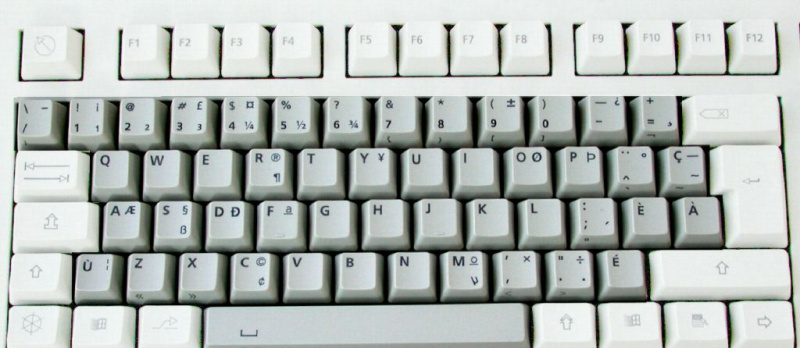
白いフランス azerty コンピューター キーボードのクローズ アップ。 Delpixart /ゲッティイメージズプラス
AZERTY として知られるフランス語キーボードのレイアウトは、他のキーボードのレイアウトとは多少異なります。 QWERTY に慣れている場合は、国際キーボードを使用することをお勧めします。
それ以外の場合、フランス語のキーボード レイアウトでは、他の変更の中でも特に、A と Q の位置が入れ替わり、W と Z が入れ替わり、M はセミコロンが使用されていた場所にあることがわかります。また、数字はシフトキーが必要です。
一方、グレーブ アクセント (à、è、ù) とアキュート アクセント (é) は 1 つのキーで入力でき、その他のアクセント付きの文字は 2 つのキーの組み合わせで入力できます。
- 曲折アクセント記号 (â、ê など) を入力するには、^ を入力してから母音を入力します。
- トレマ (ä、ë など) の場合は、¨ と母音を入力します。
フランス語のキーボードを使用してフランス語のアクセントを入力するには、そのキーボード レイアウトを選択する必要があります。
カナダフランス語キーボード
フレンチ カナディアン キーボード。 パブリック ドメイン / ウィキメディア コモンズ
このキーボードのレイアウトは QWERTY に似ているため、使い慣れている場合は多少シンプルになります (ただし、国際キーボードの方が優れていると私は信じています)。
カナダのフランス語キーボードでアクセントを入力するのは非常に簡単です。
- 鋭アクセント記号 (é) を入力するには、´ (右側のシフト キーの隣) を入力してから e を入力します。
- グレイブ アクセント (à、è、ù) を入力するには、' (アポストロフィ/シングル クォーテーション) を入力してから母音を入力します。
- サーカムフレックス ˆ と トレマ ¨ は、右上隅のエンター キーの横に並んでいます。
- ç の場合は、¸ ('enter' の左側) を入力してから c を入力します。
カナダ フランス語のキーボードを使用してフランス語のアクセントを入力するには、そのキーボード レイアウトを選択する必要があります。
Windows: キーボード レイアウトの選択
これらの代替キーボード レイアウトのいずれかを使用するには、それを Windows に追加する必要があります。これが完了したら、それをデフォルトのキーボードとして設定するか、使用することができます すべての プラス シフト 2 つ以上のレイアウトを切り替えます。これを行う方法は、オペレーティング システムごとに若干異なります。
ウィンドウズ8
- コントロールパネルを開く
- [時計、言語、および地域] の下にある [入力方法の変更] をクリックします。
- 言語の右側にある [オプション] をクリックします。
- 「入力方法を追加」をクリック
- 追加する言語まで下にスクロールし、その横にある [+] をクリックして、レイアウトを選択します*
- 各ダイアログ ウィンドウで [OK] をクリックします。
ウィンドウズ7
- コントロールパネルを開く
- [時計、言語、および地域] の下にある [キーボードまたはその他の入力方法の変更] をクリックします。
- 「キーボードの変更」をクリック
- [追加] をクリックします
- 追加する言語まで下にスクロールし、その横にある [+] をクリックして、レイアウトを選択します*
- 各ダイアログ ウィンドウで [OK] をクリックします。
- レイアウトを使用するには、タスクバーの言語入力ボタン (おそらく EN と表示されています) をクリックして選択します。
Windows ビスタ
- コントロールパネルを開く
- クラシック ビューの場合は、左上隅にある [コントロール パネル ホーム] をクリックします。
- [時計、言語、および地域] の下にある [キーボードまたはその他の入力方法の変更] をクリックします。
- 「キーボードの変更」をクリック
- 「追加」をクリック
- 追加する言語まで下にスクロールし、その横にある [+] をクリックして、レイアウトを選択します*
- 各ダイアログ ウィンドウで [OK] をクリックします。
WindowsXP
- コントロールパネルを開く
- 「地域と言語のオプション」をダブルクリックします
- 「言語」をクリック
- 「詳細」をクリック
- 「追加」をクリック
- [入力言語] で、追加する言語を選択します*
- [キーボード レイアウト/IME] で選択します
- 各ダイアログ ウィンドウで [OK] をクリックします。
Windows 95、98、ME、NT
- コントロールパネルを開く
- 「キーボード」をダブルクリック
- 「言語」をクリック
- [プロパティ]、[設定]、または [詳細] (表示されている方) をクリックします。
- 「追加」をクリック
- 追加したいレイアウトを選択してください*
- 各ダイアログ ウィンドウで [OK] をクリックします。
ウィンドウズ2000
- コントロール パネルを開きます ([スタート] メニューまたは [マイ コンピュータ] から)
- 「キーボード」をダブルクリック
- 「入力ロケール」をクリックします
- 「変更」をクリック
- 「追加」をクリック
- 追加したいレイアウトを選択してください*
- 各ダイアログ ウィンドウで [OK] をクリックします。
*レイアウト名:
国際キーボード: 英語 (米国)、US-Int'l UK 拡張キーボード: 英語 (英国 - 拡張) フランス語キーボード: フランス語 (標準) フランス語 カナダ語キーボード: フランス語 (カナダ)
Windows: ALT コード
PC でアクセント記号を入力する最良の方法は、インターナショナル キーボードを使用することです。これには、簡単なコントロール パネル構成が必要です。キーボードを購入したり、ソフトウェアをダウンロードしたりする必要はありません。
国際キーボードがどうしても苦手な場合は、ALT キーと 3 桁または 4 桁のコードを使用する ALT コードでアクセント付き文字を入力できます。ただし、ALT コードはテンキーでしか機能しません。 いいえ キーボードの上部にある数字の列。したがって、ヒットしない限り、ラップトップでは動作しません ナンバーロック キーボードの右側に「組み込まれている」数字パッドを有効にするには、文字が機能しないため、非常に面倒です。要するに、ラップトップを使用している場合は、ALT コードをいじるのではなく、別のキーボードを選択してください。
ALT コードを使用してアクセント記号を入力するには、ALT キーを押したまま、ここにリストされている 3 桁または 4 桁の数字をテンキーで入力します。 Altキーを離すとキャラクターが現れます。
a グレイブアクセント付き
で すべて + 133 に すべて + 0192
サーカムフレックス付き
あ すべて + 131 Â すべて + 0194
そして舞台恐怖症で
ä すべて + 132 Ä すべて + 142
a e合字
おー すべて + 145 おー すべて + 146
c ノート付き
何 すべて + 135 何 すべて + 128
e 鋭アクセント付き
それは すべて + 130 それは すべて + 144
e グレイブ アクセント付き
は すべて + 138 は すべて + 0200
e サーカムフレックス付き
ええ すべて + 136 え すべて + 0202
そしてトレマ付き
e すべて + 137 え すべて + 0203
私は曲折アクセント付き
t すべて + 140 Q すべて + 0206
私とトレマ
私 すべて + 139 私 すべて + 0207
o サーカムフレックス付き
傘 すべて + 147 傘 すべて + 0212
o と合字
– すべて + 0156 Œ すべて + 0140
u with グレイブアクセント
あなた すべて + 151 Ù すべて + 0217
u サーカムフレックス付き
と すべて + 150 と すべて + 0219
舞台恐怖症のあなた
ü すべて + 129 う すべて + 154
フランス語の引用符
すべて + 174 合計 + 175
ユーロ記号
€ すべて + 0128
Apple: Option キーと KeyCaps
オプション キーを使用して Apple にアクセント記号を入力するには、オプション キーを押しながらキーを押します。 大胆な このリストで。たとえば、ê を入力するには、オプション キーを押しながら i を入力し、両方を離して e を入力します。 î を入力するには、option を押したまま i を入力し、放してもう一度 i を入力します。
ノート: これらの手順で、「および」は、オプション キーとリストされている最初のキーを押したまま、2 番目のキーを入力することを意味します。 「次に」は、オプション キーと最初のキーを放してから 2 番目のキーを入力することを意味します。
- 急性アクセント それは 所有 オプションキー と と それから と
- グレイブアクセント で 、 は 、 あなた 所有 オプションキー と ` それから a 、 と 、 また の
- セディラ 何 所有 オプションキー と c
- サーカムフレックス あ 、 ええ 、 t 、 傘 、 と 所有 オプションキー と 私 それから a 、 と 、 私 、 〇 、 また の
- 舞台負け e 、 私 、 ü 所有 オプションキー と の それから と 、 私 、 また の
- 大江合字 – 所有 オプションキー と q
上記のいずれかを次のように入力するには 大文字 、 追加 シフトキー 最初のステップへ。だから それは 、 所有 シフトキー 、 オプションキー 、 と と 、 それから と .
フランス語の引用符 所有 オプションキー と
所有 オプションキー と シフトキー と
ユーロ記号 € 所有 オプションキー と シフトキー と 2
キー配列 (OS9 以下) も同様ですが、クリックするキーボードが表示されます。
- クリックしてください りんご 画面の左上に
- 開ける キー配列 (少し キーボード デスクトップに表示されます)
- を長押し オプション キー - アクセントが表示され、マウスでクリックできます。
- たとえば、次のように入力します。 あなた 、 所有 オプション 、 クリック ` 、 タイプ の .アクセントのあるキャラクターが登場します。
Apple: 特殊文字パレット
Mac で特殊文字パレットを開いてアクセントを入力する:
- クリック 編集 メニューバーで
- クリック 特殊文字
- 選択する ローマン 表示プルダウンメニューから
- を選択 アクセントラテン 文字パレット
- どのアプリケーションでも使用できるように、パレットを開いたままにしておいてください
パレットの使用:
- ドキュメント内でアクセント記号を付けたい位置にカーソルを置きます
- パレットで目的のアクセント付き文字をクリックします
- クリック 入れる パレットの一番下に
Apple: フランス語 OS
OS とほとんどの Apple ソフトウェアがフランス語を使用するようにシステム言語をフランス語に設定することにより、Apple OSX でフランス語のアクセントを入力し、同時にフランス語に没頭することができます。
- に行く システム環境設定
- 選ぶ 国際的
- 変更 システム操作言語 フランス語に
Linux
Linux でアクセントを入力するには、次の 2 つの方法があります。
キャラクターパレット (Ubuntu 10.04)
トップバーを右クリックして「パネルに追加」をクリックし、「キャラクターパレット」を選択して追加します。左の小さな矢印は、必要なアクセントやその他の文字を含むように変更できるパレットの選択肢を提供します。文字を左クリックし、Control キーを押しながら V を入力して、カーソル位置に挿入します。
コンポーズキー
特定の未使用のキー (Windows キーなど) を Compose キーとして指定すると、Compose キーを押したまま e` を入力して è を取得したり、o' を入力して ö を取得したりできます。組み合わせはかなり直感的です。 Compose キーを指定する場所は、システムごとに異なります。 SuSE インストールでは、[コントロール センター] > [アクセシビリティ オプション] > [キーボード プロパティ] > [オプション] > [キーの作成] オプションに移動します。
アンドロイド
Android タブレットまたはスマートフォンをお持ちの場合は、スマート キーボード アプリをダウンロードして、アクセント付きの文字にアクセスできます。
- 試用版をダウンロードするか、 プロ版 アプリをダウンロードして、デバイスにインストールします
- [言語とキーボード] に移動し、[スマート キーボード] ボックスをオンにします。
- [設定] > [言語] > [現在の言語] に移動し、[英語 (国際)] を選択します。
- テキスト ボックスのあるアプリに移動し、その中を押してポップアップ メニューをアクティブにします。 「入力方法」を選択してから「スマートキーボード」を選択します
これで準備完了です。アクセントのない文字のボタンをしばらく押し続けると、アクセントを入力できます。アクセント付きの文字のリストがポップアップ表示され、選択できます。
たとえば、à と入力するには、文字 a を押したままにし、à を選択します。 é、è、ê、または ë を入力するには、e を長押しして選択します。 ç の場合は、文字 c を押し続けます。
iPhone と iPad
iPhone または iPad でアクセント付きの文字を入力するには、アクセントのない文字のボタンをしばらく押し続けます。アクセント付きの文字のリストがポップアップ表示され、そこから選択できます。たとえば、à と入力するには、文字 a を押したままにし、à を選択します。 é、è、ê、または ë を入力するには、e を押したままにしてから選択します。 ç の場合は、文字 c を押し続けます。