簡単な PowerPoint プレゼンテーションを作成する方法
これらの手順では、タイトル、テキスト、デザイン、および画像を追加できます

クリスティーナ・モリーロ/ペクセルズ
PowerPoint でスライドを作成することで、次の教室やオフィスでのプレゼンテーションを際立たせることができます。これは、少し練習すれば誰でも簡単に習得できるプロセスです。
01/06入門
 マイクロソフト
 ' id='mntl-sc-block-image_2-0-1' />
マイクロソフト
PowerPoint を初めて開くと、空白のスライドが表示され、タイトルとサブタイトル用のスペースが別々のボックスに表示されます。このページを使用して、 プレゼンテーション すぐに。必要に応じてボックスにタイトルとサブタイトルを追加しますが、ボックスを削除して削除することもできます。 写真、グラフ、または別のオブジェクトをスライドに挿入します。
02/06スライドの作成
 マイクロソフト' id='mntl-sc-block-image_2-0-4' />
 マイクロソフト
これはタイトル ボックスのタイトルの例ですが、サブタイトルの代わりに、サブタイトル ボックスに写真があります。
このようなスライドを作成するには、[タイトル] ボックス内をクリックしてタイトルを入力します。サブタイトル ボックスはテキストを挿入するためのコンテナですが、そこにサブタイトルが必要ない場合は、ボックスの 1 つをクリックして強調表示し、[削除] をクリックして、このボックスを削除できます。このスペースに画像を挿入するには、メニュー バーの [挿入] に移動し、[画像] を選択します。 「マイ ピクチャ」などの場所に保存されている写真ファイルから写真を選択します。 フラッシュドライブ .
選択した画像がスライドに挿入されますが、サイズが大きすぎてスライド全体を覆う場合があります。カーソルを写真の端に移動し、角を内側にドラッグすると、写真を選択して小さくすることができます。
03/06新しいスライド
 マイクロソフト
 ' id='mntl-sc-block-image_2-0-9' />
マイクロソフト
タイトル スライドができたので、追加のプレゼンテーション ページを作成できます。ページ上部のメニュー バーに移動し、[挿入] と [新しいスライド] を選択します。少し異なる新しい空白のスライドが表示されます。 PowerPoint のメーカーはこれを簡単にしようと試みており、2 ページ目にタイトルとテキストを入れたいと考えています。そのため、[クリックしてタイトルを追加] と [クリックしてテキストを追加] が表示されます。
次のように入力できます。 題名 または、これらのボックスを削除して、「挿入」を使用して、好きなタイプのテキスト、写真、またはオブジェクトを追加できます。 指図。
04/06箇条書きまたは段落テキスト
 マイクロソフト' id='mntl-sc-block-image_2-0-13' />
 マイクロソフト
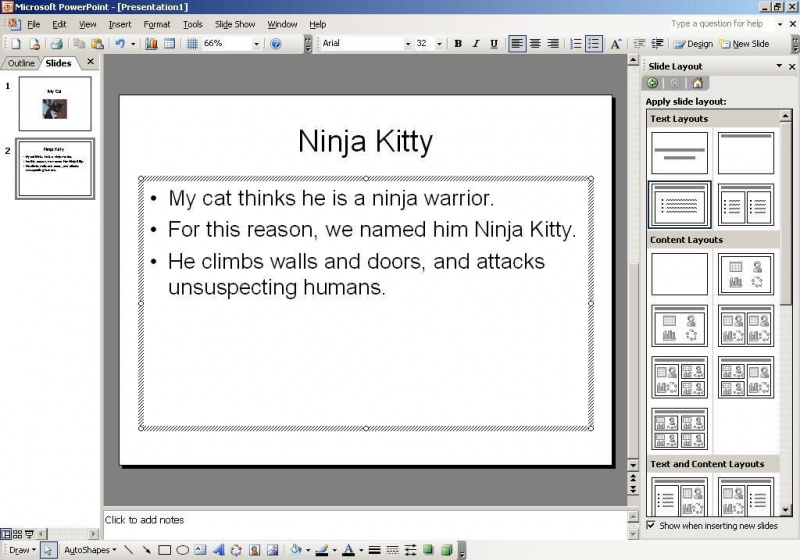
このスライド テンプレートのボックスには、タイトルとテキストが挿入されています。このページは、テキストを箇条書き形式で挿入するように設定されています。箇条書きを使用することも、箇条書きを削除して次のように入力することもできます。 段落 .
箇条書き形式のままにする場合は、テキストを入力して [Return] キーを押すと、次の箇条書きが表示されます。
05/06デザインを追加する
 マイクロソフト' id='mntl-sc-block-image_2-0-17' />
 マイクロソフト
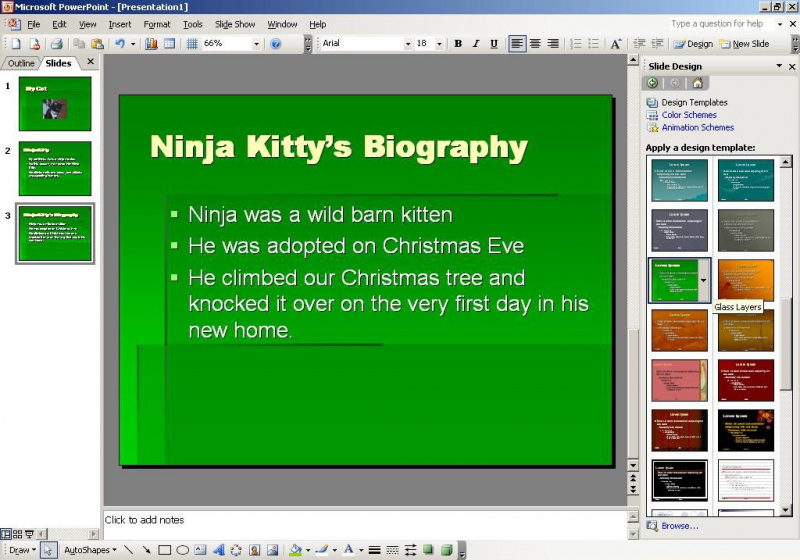
最初の数枚のスライドを作成したら、プレゼンテーションにデザインを追加できます。次のスライドのテキストを入力し、メニュー バーの [書式] に移動して [スライドの背景] を選択します。デザインの選択は、ページの右側に表示されます。さまざまなデザインをクリックして、スライドが各形式でどのように表示されるかを確認します。選択したデザインは、すべてのスライドに自動的に適用されます。デザインを試したり、いつでも変更したりできます。
06/06スライドショーを見る
 マイクロソフト' id='mntl-sc-block-image_2-0-20' />
 マイクロソフト
いつでもスライドショーをプレビューできます。進行中の新しい作品を表示するには、メニュー バーの [表示] に移動し、[スライド ショー] を選択します。プレゼンテーションが表示されます。あるスライドから別のスライドに移動するには、コンピューターのキーボードの矢印キーを使用します。
デザイン モードに戻るには、Esc キーを押します。 PowerPoint についてある程度の経験を積んだので、プログラムの他の機能を試してみる準備ができました。