Open Watcom C/C++ コンパイラをダウンロードしてインストールする方法
01/05Watcom C/C++ コンパイラをダウンロード
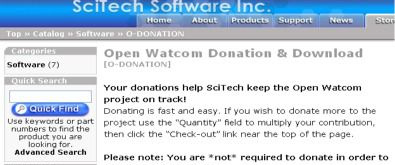
Watcomは長い間存在しています。私は 1995 年にそれを使ってアプリケーションを書いたので、それを使用するためのハードウェア/ソフトウェア要件 (以下にリスト) は難しくないはずです。
- IBM PC互換
- 80386 以上のプロセッサ
- 8MBのメモリ
- 必要なコンポーネントをインストールするのに十分な空き容量があるハードディスク。
- CD-ROM ディスク ドライブ
ワトコムをダウンロード
ダウンロードページはこちらのページです。これはオープン ソース システムであり、ホスティングや開発などの費用を寄付したい場合は、ここで行うことができます。ただし、オプションです。
ダウンロード ページには、日付とサイズが記載された複数のファイルがありますが、どれが必要かを簡単に推測する方法はありません。必要なファイルは open-Watcom-c-win32-X.Y.exe です。ここで、X は 1、おそらく 2 以上、Y は 1 から 9 のいずれかです。準備の時点で、現在のバージョンは 2006 年 4 月 26 日付けの 1.5 でした。サイズは60MBです。新しいバージョンが表示される場合があります。 F77 (Fortran 77) ファイルが表示されるまで、リストを下に調べます。必要なファイルは、最初の F77 ファイルの前にある必要があります。
|_+_|
この製品のドキュメンテーション Web サイトは、一週間ここで。
02/05Open Watcom C/C++ 開発システムのインストール方法
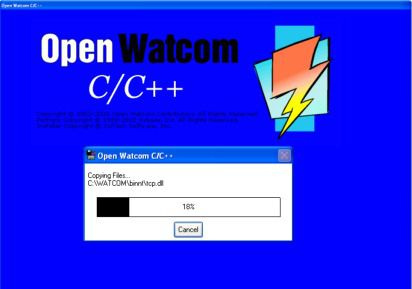
実行可能ファイルをダブルクリックすると、オプションのリストが表示されます。何も変更する必要はありません。[次へ] を 2 回押すと、コンパイラがインストールされます。
インストール後、環境変数の変更について尋ねられ、デフォルトで選択されている中央のオプション (ローカル マシン環境変数の変更) を選択する必要があります。 [OK] ボタンをクリックします。
環境変数が正しく設定されるように、再起動する必要があります。
この時点で、インストールは完了です。
03/05Watcom IDE を開く
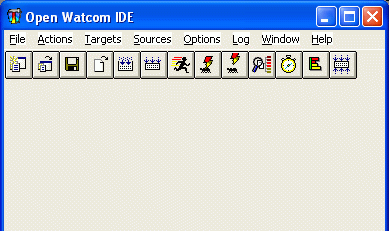
Open Watcom (OW) をインストールすると、 Watcom C-C++ を開く Windows プログラム メニューで。 [スタート] ボタンをクリックし、カーソルを [プログラム] の上に移動します。[Open Watcom] エントリにはサブメニューがあり、5 番目のメニュー項目が必要です。 行く .これをクリックすると、Open Watcom Integrated Development Environment (IDE) が 1 ~ 2 秒以内に開きます。
ワトコム IDE
これは、OW を使用したすべての開発の核心です。プロジェクト情報が含まれており、アプリケーションをコンパイルして実行できます。見た目は少し時代遅れで、Visual C++ Express Edition のような最新の洗練された IDE ではありませんが、優れた十分にテストされた IDE です。 コンパイラ と デバッガ Cの学習に最適です。
04/05サンプル アプリケーションを開く
IDE を開いた状態で、[ファイル] メニューをクリックし、[プロジェクトを開く] をクリックします。または、 Ctrl + O . Watcom インストール フォルダを参照します (デフォルトは C:ワトコム 次に、SamplesWin を開いて、 mswin.wpj ファイル。開くことができる約 30 の C プロジェクトが表示されます。
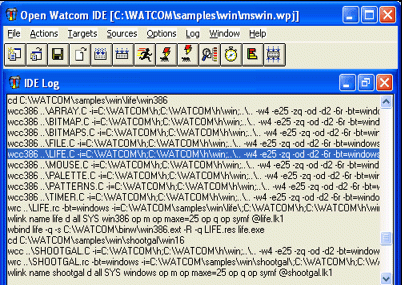
あなたはできる コンパイル これらすべてを一度に。メニューの [アクション] をクリックしてから、 作る すべて(または単に F5 鍵)。これは 1 分もかからずに完了し、ロットがコンパイルされるはずです。あなたは見ることができます 行く ログウィンドウ。このウィンドウを保存したい場合は、右クリックしてから 名前を付けて保存します。
イメージは、コンパイル後のログを示しています。
私と同じ間違いを犯し、IDE メニューの [ウィンドウ/重ねて表示] をクリックすると、最小化されたウィンドウが斜めにストライプ状に表示されます。適切なプロジェクトを見つけるには、[ウィンドウ] をクリックしてから (右下) その他のウィンドウ...
05/05サンプル アプリケーションの読み込み、コンパイル、実行
クリック 行く ウィンドウ メニューをクリックし、ドロップダウン メニューの下部にある その他のウィンドウ ...
ポップアップ フォームが表示されるので、プロジェクトのリストを下にスクロールします。 lifewin32life.exe. これを選択して「OK」ボタンをクリックします。
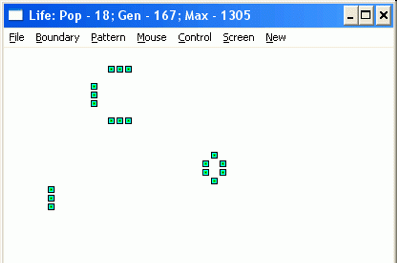
すべてのプロジェクトのリストが表示されます ソースコード ファイルと 資源 ファイル。このウィンドウをクリックして、 F5 鍵。それは 作る プロジェクト。ランニングマンのアイコン (7 番目のアイコン) をクリックすると、アプリケーションが実行されます。これは、私が特集したライフ ゲームの別のバージョンです。ブログ.
これでこのチュートリアルは終了ですが、残りのサンプルを読み込んで試してみてください。