SQLCMD ステップバイステップ チュートリアル
コマンド プロンプトを使用して、テキスト環境で SQL Server と対話する

ルシャノワール/ゲッティイメージズ
Microsoft SQL Server は、データの取得と操作、および SQL Server データベースの構成のための豊富なグラフィカル ユーザー インターフェイスを提供します。ただし、テキストベースのコマンド インタープリターから作業する方が簡単な場合もあります。 SQL クエリを実行する手っ取り早い方法を探している場合でも、Windows スクリプト ファイルに SQL ステートメントを含めたい場合でも、SQLCMD はこの種の対話をサポートします。
この手順は、Windows および SQL Server のすべてのバージョンで機能します。ただし、Windows コンピューターに SQL Server ランタイムをインストールする必要があります。サーバーでは、このプロセスは通常自動的に行われます。ローカル Windows マシンでリモート SQL Server に接続するには、別の接続手順を使用します。
01/05
コマンドプロンプトを開く

SQLCMD (SQL Server へのテキスト インターフェイス) には、シェル セッションが必要です。を押してコマンドプロンプトを実行します 勝つ+R と入力 CMD またはスタートメニューから起動します。
SQL Server は独自のシェル環境を提供していません。
また、新しい PowerShell ではなく、コマンド プロンプトを使用してください。
02/05データベースに接続する
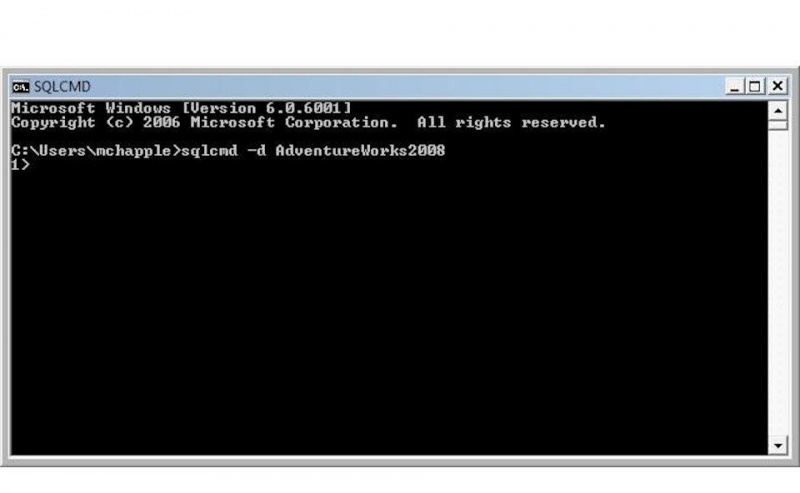
SQLCMD ユーティリティを使用してデータベースに接続します。
|_+_|このコマンドは、既定の Windows 資格情報を使用して、によって指定されたデータベースに接続します。 データベース名 . -U フラグを使用してユーザー名を指定し、-P フラグを使用してパスワードを指定することもできます。たとえば、 人事 ユーザー名を使用したデータベース マイク とパスワード ハッチ 次のコマンドを使用します。
|_+_| 03/05クエリを入力してください

1> プロンプトで SQL ステートメントの入力を開始します。クエリに必要な数の行を使用して、 入る 各行の後にキー。 SQL Server は、明示的に指示されるまでクエリを実行しません。
この例では、次のクエリを入力します。
|_+_| 04/05
クエリを実行する

クエリを実行する準備ができたら、次のコマンドを入力します 行く SQLCMD 内の新しいコマンド ラインで、 入る . SQLCMD はクエリを実行し、結果を画面に表示します。
05/05SQLCMD を終了する
SQLCMD を終了する準備ができたら、次のコマンドを入力します。 出口 空白のコマンド ラインで、Windows コマンド プロンプトに戻ります。