Borland C++ Compiler 5.5 のダウンロードとインストール

JGI/ジェイミー・グリル/ブレンド画像/ゲッティイメージズ
01/08
インストールする前に
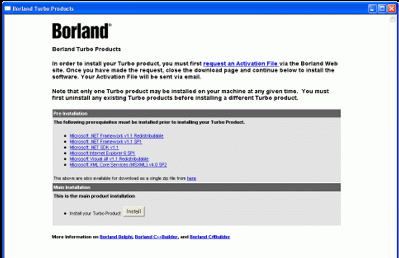
必要になるだろう Windows 2000 Service Pack 4 または XP Service Pack 2 を実行している PC。Windows Server 2003 で実行できる可能性がありますが、テストされていません。
リンクをダウンロード
- から Borland C++ 5.5 をダウンロードします。 エンバカルデロ
登録キーを取得するために Embarcadero に登録する必要がある場合もあります。これはダウンロード プロセスの一部です。登録後、キーはテキスト ファイルの添付ファイルとして電子メールで送信されます。配置する必要があります C:ドキュメントと設定 username はログイン ユーザー名です。私のログイン名は デビッド だからパスは C:Documents and Settingsdavid .
メインのダウンロードは 399 MB ですが、おそらく前提条件ファイル prereqs.zip も必要になるでしょう。これは 234 MB です。メインのインストールを実行する前に実行する必要があるさまざまなシステム ファイルのインストールが含まれています。 prereqs.zip をダウンロードする代わりに、上記の画面から個々のアイテムをインストールできます。
インストールを開始する
前提条件をインストールしたら、 インストール ボタンをクリックして Borland Menu アプリケーションを起動します。
02/08
Borland C++ Compiler 5.5 のインストール方法

メニューページが表示されます。最初のメニューをクリック Borland Turbo C++ をインストールする .インストール後、この画面に戻り、Borland の データベース インターベースできれば7.5。
Embarcadero が Borland の開発者ツールを購入したため、これらの手順は多少異なる可能性があることに注意してください。
03/08Borland C++ Compiler 5.5 インストール ウィザードの実行
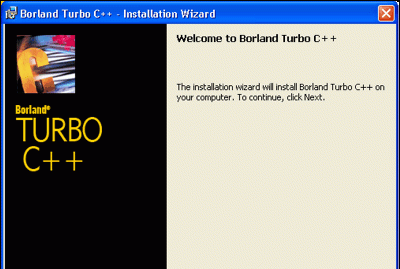
このウィザードには 10 の個別の手順がありますが、この最初の手順のようないくつかの手順は単なる参考情報です。すべてが 戻る ボタンをクリックするので、間違った選択をした場合は、正しいページに戻って変更するまでクリックしてください。
- クリック 次へ > ボタンをクリックすると、ライセンス契約が表示されます。 [同意します...] ラジオ ボタンをクリックしてから、 次へ > ボタン。
- 次の画面では、 ユーザー名 移入する必要があります。組織の名前を入力する必要はありませんが、必要に応じて入力できます。クリック 次へ > ボタン。
- 上で カスタム設定 すべてをデフォルトのままにしました。これには 790Mb のディスク容量が必要です。クリック 次へ > ボタン。
宛先フォルダーの選択

移動先フォルダ
この画面では、アクションを実行する必要がある場合があります。 PC に既存の Borland 製品がある場合デルファイ次に、 変化する... ボタン 共有ファイル 私が行ったようにパスを少し変更します。パスの最後の部分を ボーランド共有 に ボーランド共有など .
通常、このフォルダーを異なるバージョン間で共有しても安全ですが、そこに余分なアイコンを保存していたので、フォルダーが上書きされる危険を冒したくありませんでした。クリック 次へ > ボタン。
05/08Microsoft Office コントロールを変更してインストールを実行する

Microsoft Office 2000 または Office XP を使用している場合は、バージョンに応じて必要なコントロール セットを選択できます。どちらも持っていない場合は、これを無視してください。クリック 次へ > ボタン。
上で ファイルの関連付けの更新 別のアプリケーションを好まない限り、すべてにチェックを入れたままにします。関連付けを保持する Visual C++。関連付けは、Windows エクスプローラーからファイルの種類を開くときに、特定のファイルの種類を開くために使用するアプリケーションを Windows が認識する方法です。クリック 次へ > ボタン。
最後のステップは情報提供であり、上の図のようになります。必要に応じて、 を押して選択内容を確認できます
06/08
インストールの終了

インストールが完了すると、この画面が表示されます。クリック 終了 ボタンをクリックして Borland メニューに戻ります。
Borland メニュー画面を終了し、前提条件ページを閉じます。これで、Turbo C++ を開始する準備が整いました。ただし、PC で Borland 開発 Studio 製品 (Delphi、Turbo C# など) を使用したことがある場合は、最初にライセンスを確認する必要があります。そうでない場合は、次のページをスキップして、初めて Turbo C++ を実行するに直接ジャンプできます。
07/08
Borland Developer Studio のライセンス管理について学ぶ

以前、自分の PC に Borland Developer Studio のバージョンがあり、ライセンスを削除して新しいライセンスをインストールするのを忘れていました。ああ。そのため、「実行するライセンスがありません」というメッセージが表示されました。
さらに悪いことに、Borland C++ を開くことはできましたが、プロジェクトをロードすると、 アクセス違反エラー .これを取得した場合は、License Manager を実行して新しいライセンスをインポートする必要があります。からライセンス マネージャーを実行します。 Borland Developer Studio/ツール/ライセンス マネージャー メニュー。 [ライセンス] をクリックしてインポートし、ライセンス テキスト ファイルが保存された場所を参照します。
それでも問題が発生する場合は、すべてのライセンスを無効にし (後で再度有効にすることができます)、電子メールで送信されたライセンスを再度インポートします。
その後、ライセンスが表示され、Turbo C++ を実行できるようになります。
08/08Borland C++ Compiler 5.5 を実行してサンプル アプリケーションをコンパイルする方法を学ぶ

次に、Windows メニューから Borland C++ を実行します。あなたはそれを見つけるでしょう Borland Developer Studio 2006/Turbo C++ .
というメッセージが来たら Borland C#Builder を使用するライセンスがありません [OK] をクリックし、Turbo C++ を閉じて、ライセンスについて学習します。
レイアウトを変更する
デフォルトでは、すべてのパネルがデスクトップに固定されています。パネルがすべてドッキングされておらず、フリー フローティングである従来のレイアウトを好む場合は、 ビュー/デスクトップ/クラシック ドッキング解除 メニュー。ドッキングされていないパネルを好みに合わせて配置し、メニュー オプションをクリックします。 表示/デスクトップ/デスクトップの保存 このデスクトップを保存します。
デモ アプリケーションをコンパイルする
から ファイル/プロジェクトを開く メニュー参照 C:Program FilesBorlandBDS4.0DemosCPPAppsCanvas そして選択 canvas.bdsproj .
緑色の矢印 (すぐ下) をクリックします。 成分 メニューで、それは コンパイル 、 リンク 、実行します。上の画像がゆっくりとアニメーション化されるはずです。
これで、このチュートリアルは完了です。