エッセイの概要と構成方法
アレンジ可能なテキストボックス付き
経験豊富なライターなら誰でも、紙の上でアイデアを整理するのは厄介なプロセスだと言うでしょう。自分の考え (および段落) を理にかなった順序にまとめるには、時間と労力がかかります。それは完全に正常です!エッセイや長い論文を作成するときは、アイデアを分解して再構成することを期待する必要があります。
多くの生徒は、写真やその他の画像の形で視覚的な手がかりを使って作業するのが最も簡単だと感じています。あなたが非常に視覚的である場合は、「テキストボックス」の形で画像を使用して整理し、概要を説明できます エッセイ または大きな研究論文。
作業を整理するこの方法の最初のステップは、いくつかのテキスト ボックスに自分の考えを紙に書き出すことです。これが完了したら、整理されたパターンが形成されるまで、これらのテキスト ボックスを配置および再配置できます。
01/03
入門
 マイクロソフト' id='mntl-sc-block-image_2-0-1' />
 マイクロソフト
最も困難なステップの 1 つ 論文を書く 最初のステップです。特定の課題について多くの素晴らしいアイデアがあるかもしれませんが、それを始めることになると、かなり迷ってしまうことがあります。 書き込み — 私たちは、最初の文をどこでどのように書けばよいかをいつも知っているわけではありません。欲求不満を避けるために、あなたはから始めることができます マインドダンプ ランダムな考えを紙に書き出すだけです。この演習では、小さなテキスト ボックスに自分の考えを紙に書き出す必要があります。
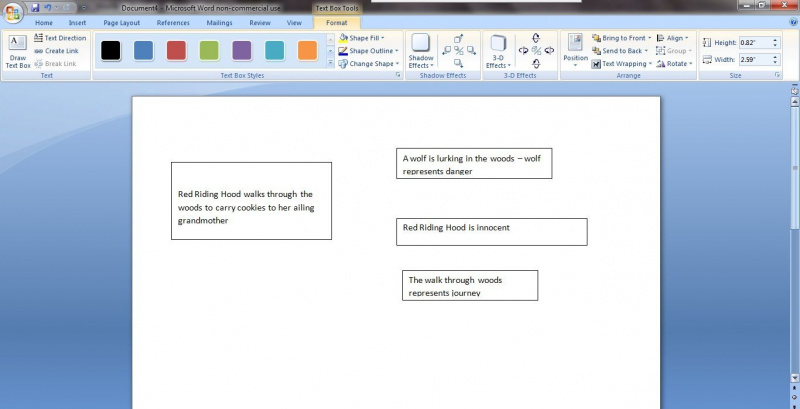
あなたの執筆課題が、子供の頃の物語「赤ずきんちゃん」の象徴性を探求することだと想像してください。左側にあるサンプル (クリックして拡大) には、物語の出来事や記号に関するランダムな考えを含むテキスト ボックスがいくつか表示されます。
いくつかのステートメントは大きなアイデアを表しており、他のステートメントは小さな出来事を表していることに注意してください。
02/03
テキスト ボックスの作成
 マイクロソフト' id='mntl-sc-block-image_2-0-6' />
 マイクロソフト
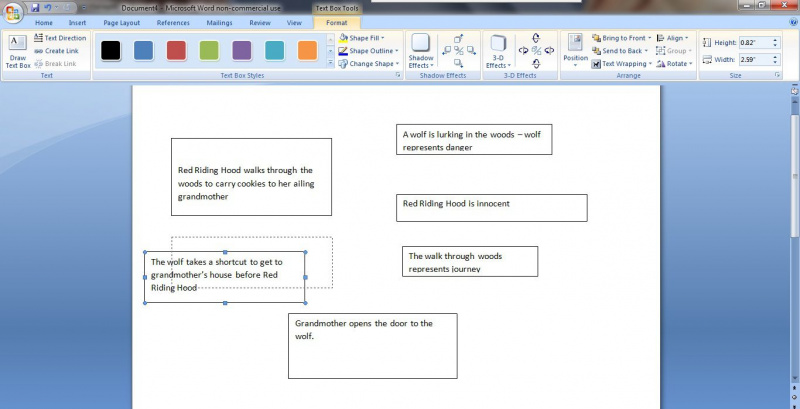
でテキスト ボックスを作成するには マイクロソフトワード 、メニューバーに移動して選択するだけです 入れる -> テキストボックス .カーソルが十字形に変わり、ボックスを描くことができます。
いくつかのボックスを作成し、それぞれの中にランダムな考えを書き始めます。後でボックスをフォーマットして配置できます。
最初は、どの考えが主要なトピックを表し、どの考えがサブトピックを表しているかを気にする必要はありません。すべての考えを紙に書き出したら、箱を整理されたパターンに配置することができます。クリックしてドラッグすると、紙の上でボックスを移動できます。
03 の 03
整理と整理
 マイクロソフト' id='mntl-sc-block-image_2-0-11' />
 マイクロソフト
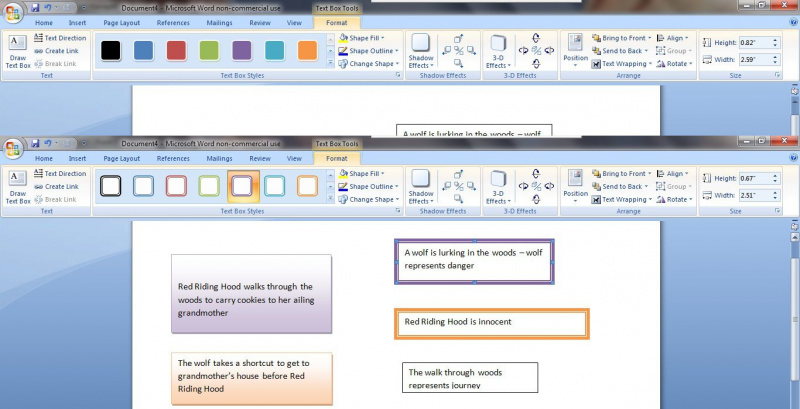
アイデアを箱に詰め込んで使い果たしたら、主要なテーマを特定する準備が整います。どのボックスに主要なアイデアが含まれているかを決めてから、ページの左側に並べ始めます。
次に、ページの右側に対応する、またはサポートする考え (サブトピック) を主要なトピックに合わせて配置し始めます。
色を整理ツールとして使用することもできます。テキスト ボックスは任意の方法で編集できるため、背景色、強調表示されたテキスト、または色付きのフレームを追加できます。テキストボックスを編集するには、右クリックして選択します 編集 メニューから。
論文のアウトラインが完全に描かれるまで、そしておそらく論文が完全に書かれるまで、テキスト ボックスを追加し続けます。テキストを選択してコピーし、新しいドキュメントに貼り付けて、単語を紙の段落に転送できます。
テキストボックスの整理
テキスト ボックスを使用すると、配置や再配置に関して非常に自由度が高いため、この方法を使用して、大小を問わず、あらゆるプロジェクトを整理およびブレインストーミングできます。